

Emulatore – Scaricare il gioco – Montare il gioco – Lancio veloce

Questa che segue è una guida completa su come installare giochi anni 80 (e altre console anni ’80) e giocarci in libertà dal proprio pc.
Se pensiamo ai mitici videogiochi anni ’80, solo pochi sono evoluti ad una versione PC, e molte di queste migrazioni diciamocelo non sono neanche lontanamente vicini alla giocabilità delle console anni 80.
Ci sono vari siti e portali che offrono la possibilità di giocare online agli arcade anni ’80 ma presentano alcune limitazioni:
- necessitiamo di un collegamento ad internet e di disporre di una connessione stabile
- dobbiamo trovare un sito che contenga i giochi che cerchiamo e che sia anche affidabile, destreggiarsi tra banner pubblicitari e file da scaricare (alcuni potenzialmente pericolosi) non è un gioco
- Una volta inserito il o i siti tra i nostri preferiti, dobbiamo sperare che non scompaiano da un momento all’altro (molti vengono chiusi per problemi di copyright e sicurezza)
A questo punto la soluzione migliore ci è sembrata il fai da te.
Prendiamo tutto quello che ci serve e creiamo il nostro ambiente giochi anni ’80 sul nostro pc: nessuna dipendenza da internet, siti web e altre diavolerie da scaricare.
Passo 1: Scarichiamo DOSBox, emulatore giochi anni ’80
Per prima cosa dobbiamo ricreare l’ambiente gioco Commodore 64 sul nostro PC e par farlo abbiamo bisogno di installare DOSBox.
Cos’è DOSbox? Si tratta di un emulatore DOS che consente di simulare l’ambiente delle vecchie console e pc 286-386 sui nostri modermi pc.
Si tratta di un programma gratuito e open source, che come dice l’autore ti consente di “rivivere i bei vecchi tempi giocando ai vecchi giochi classici che non funzionano sul tuo nuovo computer!”.
Una volta scaricato cliccate due volte sul file eseguibile (in genere qualcosa con un nome tipo DOSBox0.74-3-win32-installer.exe), il programma verrà installato sul vostro pc.
Non ci resta che scaricare un gioco e lanciarlo sul nostro pc.
Passo 2: Scarichiamo i giochi anni 80 per PC
Ci sono diversi siti che offrono la possibilità di giorcare online anche ai giochi anni ’80, ma sono pochi quelli che dispongono dei cosidetti “file immagine” che sono il pacchetto di cui abbiamo bisogno per installare il gioco sul nostro pc.
Dopo varie ricerche mi sento di poter consigliare questo sito web, sia per quantità che per qualità di giochi disponibili: RetroGames.cz
Come scaricare il gioco, prendiamo ad esempio Prince of Persia:
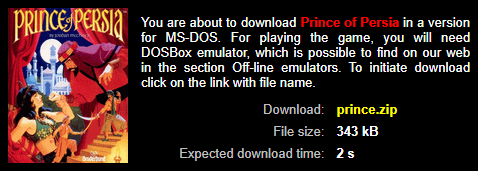
Una volta scaricato, aprire l’archivio troverete al suo interno il file immagine prince.img (vi consiglio su una cartella con nome semplice sul vostro hard disk es. “giochi”)
Passo 3: Installiamo e avviamo il gioco sul nostro PC
Bene a questo punto abbiamo scaricato l’emulatore DOSbox e un gioco preferito, proviamo a “montarlo” sul nostro pc.
- Apriamo DOSbox (basta cercarlo sui nostri programmi installati)
- Una volta aperta la console digitiamo queste una dopo l’altra questi 3 comandi
- imgmount c c:\file path\prince.img -size 512,8,2,384
- C:
- START:BAT
- Se abbiamo fatto tutto correttamente il gioco si sarà avviato in una finestra di medie dimensioni che possiamo ampliare a tutto schermo premento il tasto ALT + INVIO
- Premiamo un tasto per iniziare la nostra partita a Prince of Persia
Passo 4 (opzionale): Automatizziamo il lancio del gioco
Per chi non ama (come me) azioni ripetitive come “montare” il gioco in DOSbox scrivendo il codice nella console, vi copio di seguito le istruzioni che ho eseguito per automatizzare il lancio dei nostri giochi.
- Aprite la cartella dove si trova DOSBox, normalmente si trova su C:\Program Files (x86)\DOSBox-0.74
- All’interno della cartella ci sono diversi file, selezionate e aprire il file DOSVox 0.74 Options.bat
- Quello aperto è il file di configurazione, all’interno del quale inseriremo i seguenti comandi per rendere il lancio del nostro gioco automatico e a tutto schermo
- cercate il comando fullscreen e impostatelo come segue fullscreeen=true
- adesso scorrete fino alla fine del testo in basso troverete la sezione [autoexec]
- in fondo a questa sezione inserite i comandi che avevate scritto precedentemente per lanciare il gioco
- imgmount c c:\file path\prince.img -size 512,8,2,384
- C:
- START:BAT
- Salvate e chiudete il file in modo che memorizzi le modifiche appena fatte
- A questo punto basta aprire DOSBox sul vostro pc e il gioco partirà automaticamente senza dove scrivere i comandi tutte le volte.

Questa procedura è ripetibile per qualsiasi altro gioco vogliate montare e giocare sul vostro pc.
Buon gioco!
